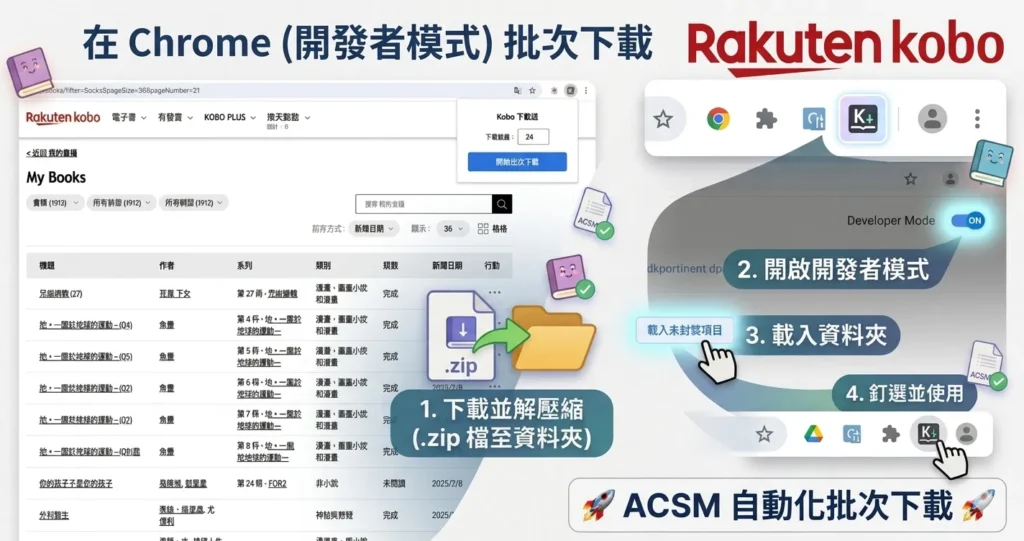
因為 Kobo 99 的活動,我逐漸累積了200多本 Kobo 電子書。我選擇 Kobo 平台作為的電子書平台,除了 Kobo Libra Colour 的閱讀器很適合我之外,另一個原因是 Kobo 購買的書可以下載下來存檔 (Kobo ACSM 格式),不被平台綁架,也不怕平台突然倒閉。
但是,我沒有習慣每購買一本便下載下來存檔,因為這樣很費時。我習慣時每過數個月,我才累積一次過書下載下來。
最近,網友(原文出處)分享了一個更方便、快捷的下載方法,我迫不及待跟大家分享。
❚ 安裝說明:Kobo 批次下載器 – 安裝與使用教學 (Chrome 瀏覽器專用)
這套工具目前尚未上架到 Chrome 官方商店,所以我們需要透過「開發人員模式」來手動安裝。工具下載連結 🔗
別擔心,這是一個非常安全且 Chrome 官方允許的操作,請跟著以下 5 個簡單的步驟進行:
第一階段:安裝步驟
步驟 1:下載並「解壓縮」檔案 (非常重要!)
- 將下載的
.zip壓縮檔點擊右鍵,選擇**「解壓縮全部」**(或使用你的解壓縮軟體)。 - 解壓縮後,你會得到一個普通的資料夾。
 注意:請把這個資料夾放在你電腦中一個「不會隨便移動或刪除」的地方(例如:文件資料夾)。因為安裝後如果刪除它,工具就會失效喔!
 注意:請把這個資料夾放在你電腦中一個「不會隨便移動或刪除」的地方(例如:文件資料夾)。因為安裝後如果刪除它,工具就會失效喔!
步驟 2:打開 Chrome 擴充功能頁面
- 打開你的 Chrome 瀏覽器。
- 在最上方的網址列輸入:
chrome://extensions/然後按 Enter 鍵。(或者點擊瀏覽器右上角的「三個小點」>「擴充功能」>「管理擴充功能」)。
步驟 3:開啟「開發人員模式」
- 在擴充功能頁面的右上角,你會看到一個叫做**「開發人員模式」的開關,請點擊把它打開**(變成藍色)。
- 打開後,頁面左上方會多出三個新按鈕。
步驟 4:載入資料夾
- 點擊左上方出現的**「載入未封裝項目」**按鈕。
- 在跳出的視窗中,找到你剛剛在「步驟 1」解壓縮出來的那個整個資料夾,點擊它,然後按下「選擇資料夾」。
- 這樣就安裝完成囉!你會在畫面上看到「Kobo 下載器」的卡片。
步驟 5:釘選小圖示 (方便以後使用)
- 點擊 Chrome 瀏覽器網址列右邊的**「拼圖圖示」**(擴充功能選單)。
- 在清單中找到「Kobo 下載器」,點擊旁邊的**「圖釘圖示」**。
- 這樣小圖示就會固定在你的瀏覽器右上角了!
 。
。第二階段:如何使用
- 登入並進入你的 Kobo 網頁版「我的書籍」書櫃。
- 點擊右上角剛剛釘選的「Kobo 下載器」小圖示。
- 在輸入框中填寫你這次想要下載的「數量」(預設是 24 本)。
- 按下**「開始批次下載」**。
- 接著就可以放開雙手,看著程式自動幫你把畫面上的書一本一本點擊下載囉!
(註:另外兩個可以下載書檔的中文電子書平台分別是 Google Play 和 Pubu。)
💡其他跟 #閱讀 相關的文章推介:
– 十多年的電子閱讀器之路, 喜與悲
– 最後我賣掉了海信 Touch Lite!
– Kobo 99 書單 + 網上評價分享
~~ 如果你覺得這篇文章對你有幫助,請在下面點個讚👍🏻,謝謝! ~~